Todas las conversaciones de Messenger nacen con el mismo aspecto sobrio, pero la aplicación esconde bastantes opciones para darles personalidad. Cambiar el color, elegir un tema con degradados o sustituir el emoji rápido son detalles pequeños que hacen que cada chat se sienta distinto y más tuyo.
En esta guía repasamos todo lo que puedes personalizar en una conversación y cómo hacerlo tanto desde el móvil como desde el ordenador. Son ajustes que se comparten con la otra persona, así que el nuevo aspecto lo veréis los dos por igual.
Qué puedes personalizar en un chat
Messenger no se limita a un cambio de color. Dentro de cada conversación puedes retocar varios elementos que, combinados, transforman por completo su aspecto. Los principales son el tema o color de fondo de las burbujas, el emoji rápido que aparece junto al cuadro de texto y los apodos con los que os llamáis.
Todos estos cambios son compartidos entre los participantes del chat. Si eliges un tema nuevo, la otra persona lo verá igual que tú, y cualquiera de los dos puede modificarlo más adelante. En los grupos ocurre lo mismo: la personalización afecta a todos los miembros, así que suele ser buena idea acordar el aspecto entre varios para que nadie se lleve una sorpresa al abrir la conversación.
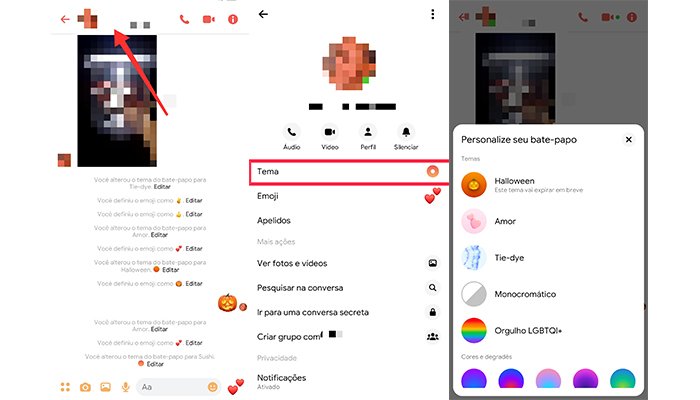
Cambiar el tema o el color desde el móvil
Desde la app de Messenger para Android o iPhone el proceso es directo:
- Abre la conversación que quieras personalizar.
- Toca el nombre de la persona o del grupo en la parte superior.
- Entra en Tema y explora los colores y degradados disponibles.
- Selecciona el que más te guste para aplicarlo al instante.
Cambiar el tema desde el ordenador
Si prefieres el escritorio, la versión web de Messenger o la incluida en Facebook también permiten personalizar el chat. Abre la conversación, pulsa el icono de información o el nombre del contacto para desplegar el panel lateral y busca la opción de personalización del chat.
Desde ahí podrás cambiar el tema y el color de la misma forma que en el móvil. Es cómodo cuando estás trabajando en el ordenador y quieres dejar todos tus chats con un aspecto coherente.
Cambiar el emoji y los apodos del chat
Además del color, puedes sustituir el emoji rápido, ese que aparece por defecto para reaccionar con un solo toque. Basta con entrar en los ajustes del chat, elegir la opción del emoji y seleccionar el que mejor represente esa conversación.
Los apodos son otro recurso divertido, sobre todo en grupos. Permiten asignar un nombre gracioso o cariñoso a cada participante, que solo se muestra dentro de ese chat concreto y no afecta al perfil real de nadie. Es una forma sencilla de dar un aire propio a la conversación sin que esos nombres se filtren fuera del grupo ni lleguen a otros contactos.
Ideas para personalizar tus conversaciones
Más allá de lo puramente estético, estos ajustes ayudan a diferenciar chats de un vistazo. Algunas ideas prácticas:
- Un color distinto para el grupo de la familia y el del trabajo.
- Un emoji temático según el motivo del chat, como un balón para el grupo de deporte.
- Apodos internos que solo entienden los miembros del grupo.
- Un tema más sobrio para las conversaciones profesionales.
Qué hacer si no aparece la opción de tema
A veces la opción de personalización no se muestra, y casi siempre la causa es tener una versión antigua de la aplicación. La solución más rápida es actualizar Messenger desde la tienda de aplicaciones, ya que Meta añade y reorganiza estas funciones con frecuencia.
Si tras actualizar sigues sin verla, cierra y vuelve a abrir la app o reinicia el móvil para forzar la carga de la nueva interfaz. Ten en cuenta que la ubicación exacta del menú puede cambiar entre versiones, así que si no está bajo Tema, prueba en los ajustes generales de la conversación, donde suele agruparse todo lo relativo a la personalización.
Preguntas frecuentes
¿La otra persona ve el tema que elijo?
Sí. Los temas y colores son compartidos, así que ambos veréis el mismo aspecto en la conversación. Cualquiera de los dos puede cambiarlo cuando quiera.
¿Puedo poner una foto de fondo en el chat?
Messenger ofrece temas con degradados y colores, además de fondos predefinidos según la versión de la app. La disponibilidad de fondos personalizados puede variar con las actualizaciones.
¿Se puede volver al aspecto original?
Claro. Solo tienes que entrar de nuevo en los ajustes del chat y elegir el tema por defecto para dejar la conversación como estaba al principio.