Estrenar un router TP-Link, o reconfigurar uno que ya tenías, es más sencillo de lo que parece. La marca incluye un asistente guiado y una app para el móvil que hacen casi todo el trabajo, así que en pocos minutos puedes dejar la red lista para usar.
En esta guía verás cómo conectar el router, entrar en su panel de administración y configurar la red WiFi con nombre y contraseña propios. Los pasos sirven para la mayoría de modelos domésticos de TP-Link, aunque el diseño del menú puede variar un poco según la versión.
Conecta el router
El primer paso es el montaje físico. Con los cables bien puestos, el resto se hace por software.
- Conecta el router a la corriente y enciéndelo.
- Une el cable de tu conexión (el que llega del router de fibra o del ONT de tu operador) al puerto WAN o de internet, que suele ser de un color distinto.
- Si vas a usar el ordenador, conéctalo a un puerto LAN con un cable de red, o bien únete a la red WiFi de fábrica cuyos datos vienen en la pegatina del aparato.
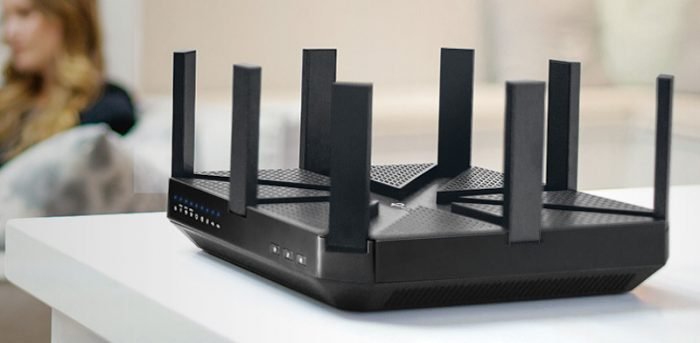
Accede al panel de administración
Con el router encendido y tu equipo conectado, ya puedes entrar en su configuración desde el navegador.
- Abre el navegador y escribe tplinkwifi.net o la dirección 192.168.0.1 (algunos modelos usan 192.168.1.1).
- Crea la contraseña de administrador la primera vez, o introdúcela si ya la tienes.
- Si es una instalación nueva, el asistente de configuración rápida (Quick Setup) se abrirá automáticamente.
Configura la conexión a internet
El asistente te irá pidiendo los datos de tu conexión. Si tienes dudas, la información te la da tu operador.
- Selecciona tu zona horaria.
- Elige el tipo de conexión: IP dinámica es lo más habitual en fibra, mientras que PPPoE requiere el usuario y la contraseña del operador.
- Introduce los datos que te haya facilitado tu proveedor si el asistente los solicita.
- Deja que el router compruebe la conexión antes de continuar.
Personaliza el nombre y la contraseña del WiFi
Este es el paso que más se nota en el día a día, porque define cómo se llamará tu red y con qué clave se conectan tus dispositivos.
- Cambia el nombre de la red (SSID) por uno que reconozcas fácilmente.
- Establece una contraseña WiFi larga y segura.
- Si el router es de doble banda, configura las redes de 2,4 GHz y 5 GHz; puedes darles el mismo nombre para que cada dispositivo elija la mejor banda.
- Guarda y espera a que se apliquen los cambios; el router puede reiniciarse.
Configurar el router con la app Tether
TP-Link ofrece la app gratuita Tether para Android y iPhone, muy cómoda si prefieres no usar el ordenador. Descárgala desde la tienda de aplicaciones, crea una cuenta TP-Link o inicia sesión, elige tu router en la lista de dispositivos y sigue el mismo asistente desde la pantalla del móvil.
La app resulta útil también después de la instalación: permite ver quién está conectado, crear una red de invitados, reiniciar el router o comprobar si hay actualizaciones, todo sin volver a escribir la dirección en el navegador.
Consejos de seguridad y mantenimiento
Con la red funcionando, dedica un momento a estos ajustes que refuerzan la seguridad:
- Cambia la contraseña de administrador si dejaste la de fábrica.
- Activa el cifrado WPA2 o WPA3 en la red inalámbrica.
- Mantén el firmware actualizado desde el propio panel o desde la app.
- Crea una red de invitados para las visitas y los dispositivos del hogar conectado.
- Desactiva la función WPS si no la utilizas, ya que puede ser un punto débil.
Preguntas frecuentes
¿Qué hago si tplinkwifi.net no carga?
Comprueba que estás conectado al router, por cable o por su WiFi, y prueba a escribir directamente la dirección 192.168.0.1 o 192.168.1.1 en el navegador. Asegúrate también de no tener otra red activa, como los datos móviles.
¿Puedo usar el router de TP-Link con la fibra de mi operador?
En muchos casos sí, conectándolo después del equipo de fibra (el ONT). A veces necesitarás introducir los datos PPPoE de tu proveedor. Si tu operador usa una configuración especial, conviene consultarlo antes con su servicio técnico.
¿Cómo restauro el router a los valores de fábrica?
Con el router encendido, mantén pulsado el botón Reset durante unos 10 segundos hasta que las luces parpadeen. Después tendrás que repetir la configuración desde el principio.