Jugar a títulos móviles con teclado y ratón, probar apps que no existen para ordenador o gestionar varias cuentas de un juego a la vez son motivos de sobra para instalar un emulador de Android en el PC. Un emulador crea un móvil virtual dentro de Windows y ejecuta las mismas aplicaciones que tendrías en el teléfono.
La oferta es amplia y no todos los emuladores buscan lo mismo: unos priorizan el rendimiento en juegos, otros la ligereza y otro es la propia apuesta oficial de Google. Aquí tienes los más recomendables en 2026, con sus puntos fuertes y qué tener en cuenta antes de elegir.
Para qué sirve un emulador de Android
Un emulador reproduce el sistema Android sobre tu ordenador, con su tienda de apps, su pantalla de inicio y sus ajustes. Todo lo que instalas dentro se comporta como en un móvil, pero aprovechando la potencia del PC, la pantalla grande y los periféricos.
Los usos más comunes son jugar con controles de teclado, ejecutar apps de mensajería o productividad, probar aplicaciones antes de instalarlas en el teléfono y, para desarrolladores, comprobar cómo se ve un programa en distintas versiones de Android.
BlueStacks, el más popular
BlueStacks es el emulador más conocido y descargado, con más de una década de recorrido. Su versión actual, BlueStacks 5, está muy optimizada para juegos, incluye mapeo de teclas, modo multiinstancia para varias cuentas y un asistente que configura cada juego por ti.
Es la opción más segura para empezar porque casi cualquier título funciona sin complicaciones. A cambio, consume bastantes recursos, así que va mejor en equipos con memoria holgada. Descárgalo siempre desde su web oficial para evitar copias manipuladas.
LDPlayer, ligero y centrado en el juego
Si tu ordenador no es muy potente o buscas la mínima latencia, LDPlayer es una gran alternativa. En las comparativas recientes destaca por consumir menos procesador y memoria que sus rivales, manteniendo un rendimiento muy fluido en juegos exigentes.
Trae Google Play integrado, soporte multiinstancia y controles personalizables. Su enfoque es claramente el juego, por lo que es el favorito de quien juega a títulos de disparos o de estrategia con mando o teclado.
Google Play Games en PC, la opción oficial
Google ofrece su propia solución, Google Play Games en PC, disponible en Windows sin necesidad de emuladores de terceros. Se instala como un programa normal, inicias sesión con tu cuenta de Google y juegas a un catálogo cada vez más amplio con el progreso sincronizado entre móvil y ordenador.
Su gran ventaja es la fiabilidad y el respaldo directo de Google, con buen rendimiento y controles adaptados. La contrapartida es que se limita a los juegos compatibles de su catálogo, así que no sirve para instalar cualquier app suelta como los emuladores clásicos.
Otras alternativas a tener en cuenta
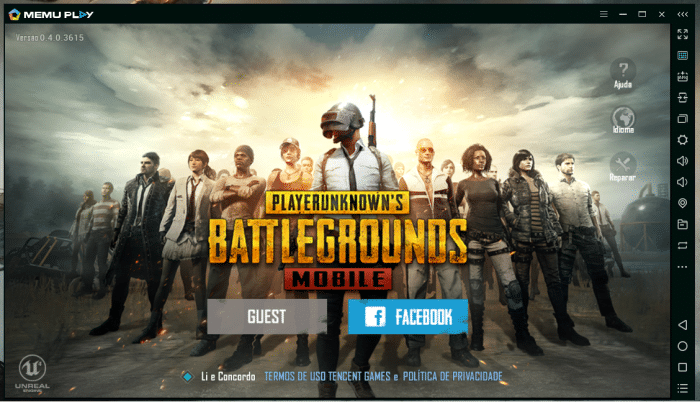
El catálogo no acaba ahí. MuMu Player ofrece un buen equilibrio en equipos modestos, MEmu destaca por su compatibilidad, GameLoop es la apuesta de Tencent muy ligada a sus juegos y Genymotion está pensado sobre todo para desarrolladores que prueban aplicaciones.
- MuMu Player: rendimiento correcto en hardware modesto.
- MEmu: amplia compatibilidad con apps y juegos.
- GameLoop: optimizado para los títulos de Tencent.
- Genymotion: orientado a desarrollo y pruebas.
Requisitos, seguridad y el final de WSA
Para ir fino conviene un procesador reciente, al menos 8 GB de memoria (mejor 16), espacio libre en disco y tener activada la virtualización en la BIOS. Descarga siempre desde las webs oficiales y desconfía de instaladores que llegan por otros canales.
Un apunte importante: Microsoft retiró en marzo de 2025 el Subsistema de Windows para Android, que permitía correr apps sin emulador. Por eso, a día de hoy, los emuladores de esta lista son la vía práctica para usar Android en el PC. Si buscas la mejor experiencia, cierra otros programas exigentes mientras juegas y mantén al día los controladores de la tarjeta gráfica, dos gestos que se notan mucho en la fluidez.
Preguntas frecuentes
Es legal usar un emulador de Android?
Sí, los emuladores más conocidos son legales y seguros si los descargas de su web oficial. Otra cosa es el uso que hagas de ellos: respeta siempre las condiciones de cada juego o aplicación.
Cuál consume menos recursos?
En las pruebas recientes, LDPlayer suele ser de los más ligeros en procesador y memoria, seguido de MuMu Player. BlueStacks rinde muy bien, pero pide un equipo con más holgura.
Puedo jugar a títulos con sistema antitrampas?
Depende del juego. Algunos detectan y bloquean los emuladores por sus sistemas anti-cheat. Google Play Games en PC es la vía más fiable para los títulos que admite oficialmente.